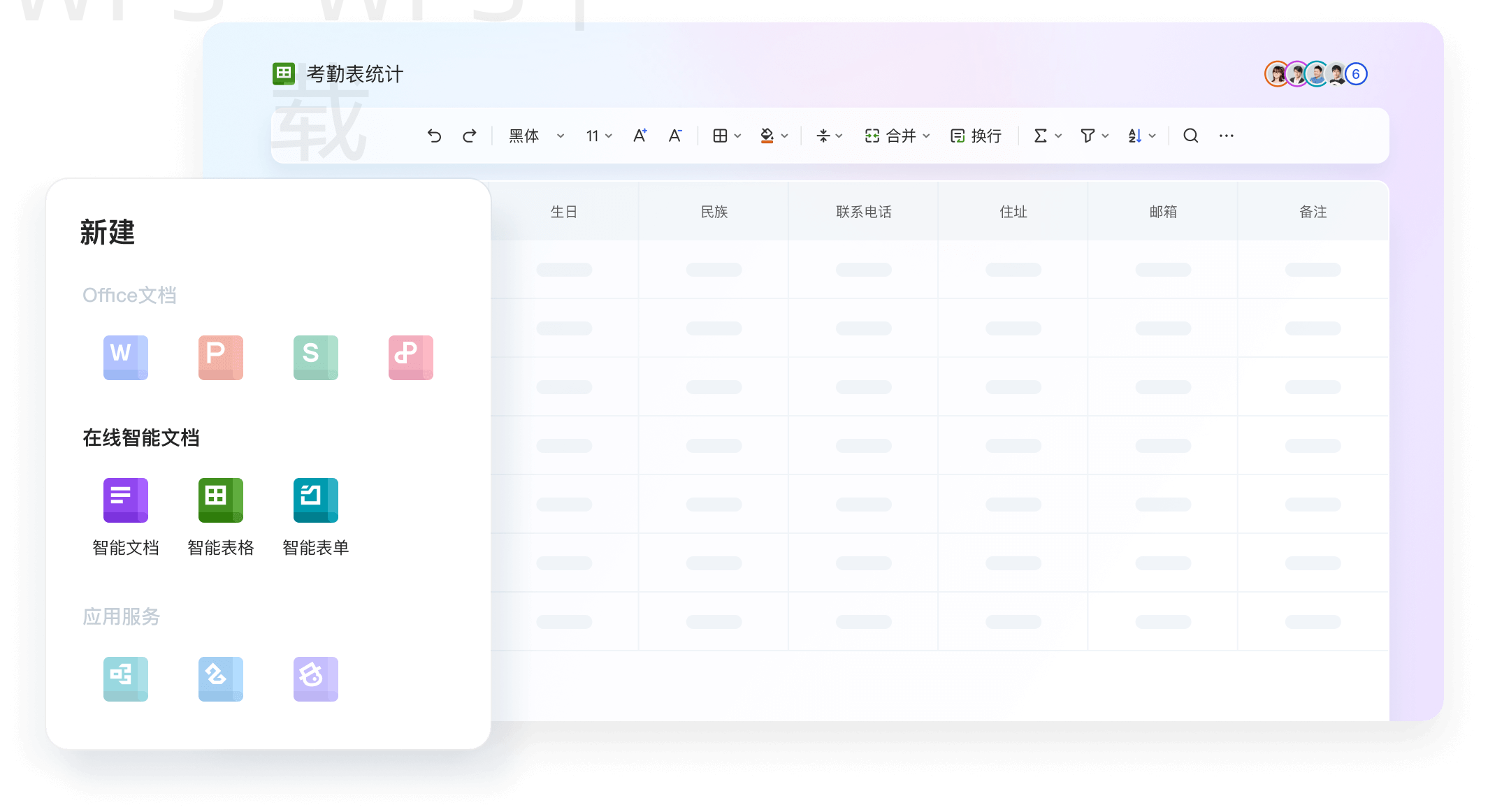
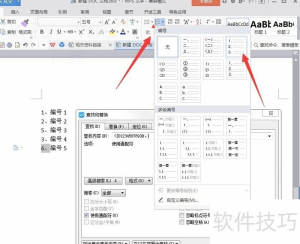
苹果wps office是一个多功能的办公软件,广泛适用于文档、表格及演示等多种办公需求。使用苹果wps office可以帮助用户提高工作效率,简化日常任务。 我们将深入探讨苹果wps office的使用方式,并提供多种实现途径,帮助你充分发挥这个强大工具的潜力。
文档创建和编辑
使用模板创建文档
选择合适的模板。 打开应用程序后,查看可用的文档模板,选择最符合你需求的模板。 选择“简历”模板,简化你的工作。 进行内容编辑。 根据所选模板的要求,修改文本内容。注意调整格式,使文档更清晰美观。可以更改字体、颜色等元素。 保存并分享文档。 编辑完成后,选择“文件”菜单进行保存,可以直接分享给他人或打印。
从空白文档开始编辑
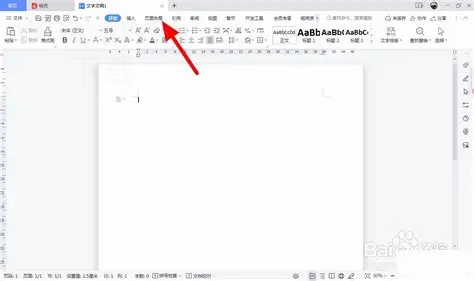
创建新文档。 打开wps office后,选择“新建空白文档”,系统将带你进入一个全新的编辑界面。 输入所需内容。 根据你的需求,开始逐步输入文本、插入图片、表格或图形等。保持内容简洁明了。 格式调整和保存。 完成文档后,检查各项格式,确保整体布局美观,然后选择保存文档。
表格处理
利用函数和公式进行数据计算
导入数据。 在表格中,首先输入或者导入你需要处理的数据。这可以是简单数值或大量数据集合。 应用必要的公式。 在需要计算的单元格中,你可以使用excel的函数,例如SUM、AVERAGE等,进行数据处理。 检查计算结果。 完成公式输入后,检查单元格结果是否正确,确保不会出现数据错误。
创建图表进行数据可视化
选定数据范围。 拖动选择你想要可视化的数据,确保范围足够准确。 插入图表。 在“插入”菜单中找到“图表”选项,再选择适合的数据图表类型,快速生成图表。 调整图表样式。 完成插入后,你可以根据需要对图表的颜色、样式等进行调整,以便更好地展示数据。
演示文稿设计
从现有模板快速设计演示文稿
选择一个模板。 在wsp office中,选择适合你需要的演示文稿模板。选择后会打开新的文档编辑页面。 编辑内容与布局。 根据模板要求,添加标题、子标题及其他文本内容,确保逻辑清晰。 预览并保存。 完成编辑后,使用“放映”功能查看演示效果,检查无误后保存文件。
从头开始设计演示文稿
创建空白文稿。 打开wps office,选择“新建演示文稿”,进入编辑界面。 添加内容和设计布局。 开始添加每一张幻灯片的内容,同时考虑视觉效果与逻辑流畅性。 设置幻灯片时间与效果。 完成幻灯片后,可以设置自动播放时间或特效,以增强展示效果。
使用云存储提升效率
注册并链接云账户
注册云存储账户。 下载并安装wps office后,注册一个云账户,方便文档云端保存与访问。 上传文档到云端。 打开需要上传的文档,选择“文件”菜单中的“上传到云端”选项,进行文档保存。 共享文档。 提供共享链接,将上传后的文档分享给需要的人,以提升团队协作效率。
在多个设备之间同步文档
确保登录同一账户。 在不同设备(如手机、平板或电脑)上都登录同一云账户,便于同步。 自动同步设置。 在设置中启用“云存储同步”功能,这样你在一个设备上的更改将在所有设备上及时更新。 访问云端文件。 打开wps office,进入“云文件”页面,随时访问和编辑存储于云端的文件。
WPS常见问题解答
如何恢复已删除的文档? 在WPS Cloud中找到”回收站”选项,选择所需文档进行恢复即可。 如何提升文档的安全性? 在文档设置中启用“密码保护”功能,保证你的文档不会被未授权用户查看。 WPS Office支持哪些文件格式? WPS Office支持多种文件格式,如DOC、XLS、PPT及PDF等,且可以进行格式转换。
苹果wps office的使用方式多种多样,灵活运用可以事半功倍。通过上述方式,你能够最大限度地发挥这个办公工具的优势,提升个人及团队的工作效率。希望本文能够为你在日常办公中提供实用的参考与帮助。
充分利用苹果wps office的模板功能,选择适合您需求的模板,可以快速创建专业的文档或演示,大大节省编辑时间。
文档编辑
支持模板与自由编辑,轻松创建各类文档。
数据处理
内置函数和公式,快速进行数据计算与分析。
图表展示
便捷插入图表,直观呈现数据变化与趋势。
演示设计
多样模板支持,方便创建精美演示文稿。
云同步
跨设备存取文件,随时随地提升工作效率。
常见问题
解答用户疑惑,助力轻松上手使用WPS。