WPS下载一键获取完整流程是许多办公用户都想了解的内容,本文将为您详细介绍如何在各种平台进行WPS下载,确保您能顺利获取到最新的办公文档处理工具。无论您是新用户还是打算更新的老用户,本文都将为您提供全面的指引,实现轻松下载。
在官网直接下载WPS
通过电脑浏览器下载
了解官网地址: 您需要在浏览器中输入WPS的官方网站地址,确保访问的是官方渠道,以保障下载文件的安全性。通常,官网的地址会以“wps.com”为 选择版本: 进入官网后,您会看到多个版本的WPS软件,包括个人版和企业版。根据自己的需求,选择合适的版本进行下载。
点击下载: 找到下载链接后,点击下载按钮,下载文件会自动保存在您的电脑中,完成后按提示进行安装即可。
通过手机浏览器下载
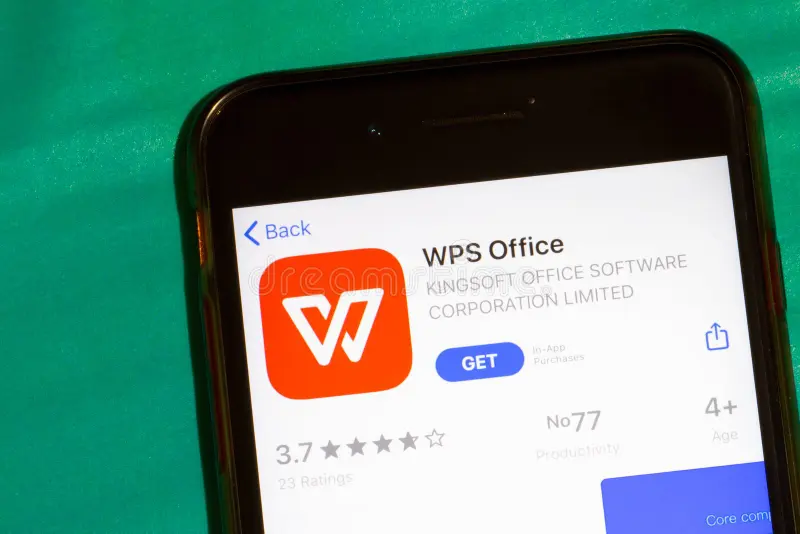
打开浏览器: 使用手机的浏览器,进入WPS的官方网站,或者在应用商店搜索“WPS Office”应用。
选择平台: 如果您是安卓手机用户,可以选择下载apk文件;如果是iOS用户,直接点击App Store下载。
安装应用: 下载完成后,在手机中打开文件进行安装,按照提示完成所需权限设置,即可使用WPS。
使用电脑应用商店下载
在Windows应用商店中下载
打开应用商店: 点击任务栏中的“Microsoft Store”图标,进入Windows应用商店。
搜索WPS: 在商店顶部的搜索框中,输入“WPS Office”进行搜索,快速找到应用。
点击获取: 找到WPS Office后,点击“获取”按钮,下载进程将自动开始,完成后在开始菜单中即可找到WPS应用。
在Mac应用商店中下载
打开Mac应用商店: 在Dock中,点击“应用商店”图标,打开Mac的应用商店。
输入搜索关键字: 在应用商店的搜索栏中输入“WPS Office”,寻找相应的应用。
下载应用: 找到后点击“获取”,根据提示输入Apple ID,下载完成后可在应用文件夹中找到WPS Office。
使用移动端应用商店下载
安卓用户下载
打开应用商店: 在安卓手机上,打开Google Play Store或应用商店。
搜索软件: 在搜索框中输入“WPS Office”,查看搜索结果。
点击安装: 找到后点击“安装”,下载完成后它将自动添加到您的主屏幕或应用列表中。
iOS用户下载
打开App Store: 在设备上,找到并点击App Store图标。
搜索WPS: 输入“WPS Office”,然后查看结果列表。
下载安装: 找到应用后点击“获取”并输入您的Apple ID密码,完成后应用将作为新图标出现。
借助第三方软件下载
通过知名下载网站
选择下载网站: 在搜索引擎中输入“WPS下载”,找到如CNET、华军软件园等知名下载网站。
下载安全性: 点击进入下载页面,确保按照评论与评分选择可信的版本。
安全下载: 点击下载链接,保存文件后及时进行杀毒及检查,以确保文件安全。
通过社交媒体获取
定期关注: 在微信、QQ等社交媒体中关注WPS的官方页面,定期检查官网下载的推送消息。
参与活动: 通过参与活动或查看精选内容获取正规下载链接,确保下载渠道的安全。
下载安装: 接收到下载链接后,直接按照提示完成下载并进行安装。
WPS常见问题解答
WPS下载是否收费?
WPS提供免费版和收费版,注册用户可使用基本功能,更多高级功能需要购买。
如何解决安装失败的问题?
确保下载文件完整,检查电脑系统版本及安全设置,必要时关闭防火墙再进行安装。
为什么WPS启动慢?
可能是电脑性能不足或启动项过多,尝试清理无用启动项以及优化系统,重启WPS可能会有所改善。
通过上述介绍,您可以清楚地掌握WPS下载一键获取完整流程,无论是通过官网、应用商店还是第三方网站,各种方式均可轻松实现。希望本文能够帮助您顺利下载并使用WPS,提高办公效率。
在下载WPS时,确保选择官方网站或者应用商店进行下载,以避免安全风险,并获得最新的功能和更新。
官网下载
通过WPS官方网站安全下载,保障文件完整性。
应用商店
兼容Windows和Mac应用商店,轻松获取最新版本。
移动端便捷
支持安卓和iOS,随时随地下载和使用。
第三方平台
通过知名下载网站获取WPS,选择更多下载渠道。
多版本选择
提供个人版和企业版,根据需求下载不同版本。
常见问题解答
涵盖用户常遇到的问题,快速解决使用疑惑。