WPS下载办公文档编辑指南是每个使用文档处理工具的用户所需的重要资料。如果你希望在电脑上高效处理文档,掌握WPS的下载和编辑方法至关重要。本文将为你提供全面而细致的指导,帮助你快速上手,提升工作效率。
WPS下载版本选择
电脑版下载安装
下载途径: 访问WPS官网,点击下载按钮直达页面;选择所需版本,点击下载安装程序完成下载。 安装步骤: 找到下载的安装程序,双击打开,按照提示完成安装;注意选择自定义安装以设置文件存储位置。 初次启动: 安装完成后,启动WPS软件,创建或打开一个文档,尽情享受使用乐趣。
移动版下载安装
应用商店: 在手机或平板设备的应用商店中搜索“WPS Office”;选择官方应用,直接下载。 注册和登录: 下载后打开应用,你可以选择注册账户或使用已有账户登录;这可以让你同步文档和设置。 功能选择: 初次运行时,熟悉主界面上的文档编辑、表格、演示等功能,找到自己的使用方式。
WPS编辑文档技巧
界面布局熟悉
导航菜单作用: 学习各类工具在导航栏中的位置,快速找到所需功能;创建新文档、打开现有文档都轻松搞定。 工具箱利用: 了解文本编辑、格式排版、插入图片等快捷操作;合理运用可提升工作效率。 快捷键运用: 记录一些常用的快捷键,如复制(Ctrl+C)、粘贴(Ctrl+V)等,流畅操作。
模板使用
选择合适模板: 在WPS中,选择模板库中的合适文档模板;这可以省去布局的时间。 调整模板格式: 进入编辑界面后,可以根据需要调整字体、颜色,从而实现个性化。 保存自定义模板: 经过修改的文档,选择保存为模板;保存后可在日后轻松再次使用。
云端存储与同步
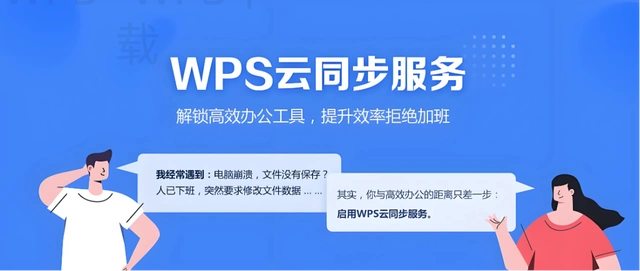
WPS云文档
注册使用云空间: 新用户注册后会获赠一定容量的云存储;将文件直接存储在云中,随时访问。 自动备份设置: 配置自动备份功能,确保编辑过程中的数据不会丢失;这对重要文件尤为重要。 多设备同步: 利用云端存储,在多个设备间实现文件同步;让你能随时随地进行工作或学习。
与团队协作
共享文件: 使用WPS云文档时,可以通过链接分享文档,与同事实时协作;这使得团队沟通更流畅。 编辑权限设置: 当共享文档时,可以选择何种权限赋予他人;防止不必要的修改。 版本回溯功能: 若某次修改出现错误,WPS支持文档版本回溯,使你能够恢复之前的文档版本。
WPS常见问题解答
WPS办公软件有收费吗?
WPS办公软件提供了基础免费版本,但某些高级功能需要付费订阅。
如何在WPS中进行文件格式转换?
在WPS中,你可以打开文件后,通过“另存为”选择不同文件格式来进行转换。
WPS有没有在线文档编辑功能?
WPS支持在线创建和编辑文档,只需在WPS云平台中登录即可享受相关服务。
通过以上各个方面的阐述,希望能帮助你顺利下载和编辑WPS办公文档。掌握这款工具,将会在你的工作中,为你节省大量时间与精力。无论是处理日常文档、表格还是演示文件,WPS都能为你提供强有力的支持。
在使用WPS时,可以尝试利用快捷键进行操作,例如使用Ctrl+C复制文本、Ctrl+V粘贴,提高编辑文档的速度和效率。
电脑版下载
轻松访问WPS官网,快速下载安装电脑版,提高文档处理效率。
移动版下载
在手机应用商店搜索并下载WPS Office,随时随地编辑文档。
云端同步
将文档存储在WPS云,确保文件随时可用,防止丢失。
智能编辑
利用WPS的导航菜单和工具箱,提升文本编辑效率,享受流畅体验。
模板使用
选择合适的文档模板,节省排版时间,让内容更专业。
常见问题
了解WPS收费、格式转换及在线功能,解决下载和使用中的疑虑。