WPS下载幻灯片设计快速教程旨在为用户提供一站式的解决方案,无缝地帮助你快速找到、下载和使用WPS的幻灯片设计功能。掌握这一技能,不仅提高工作效率,还能让你的演示文稿更加专 业美观。 我们将呈现多种实现方式,助你轻松驾驭WPS幻灯片设计。
寻找合适的幻灯片模板
在WPS官网下载模板
了解: 你可以直接从WPS官网获得最新的幻灯片模板。 操作步骤:
访问官网: 打开WPS官方网站,浏览模板。
你会发现各种主题的幻灯片模板,满足不同场合的需求。
选择模板: 选择符合你需求的模板进行查看。
浏览模板时,注意其设计风格和内容布局,以确保适合你的演示内容。
免费下载: 点击下载按钮,保存到本地。
下载完成后,打开WPS演示,导入下载的模板即可开始编辑。
使用WPS内置模板库
了解: WPS内置许多精美幻灯片模板。 操作步骤:
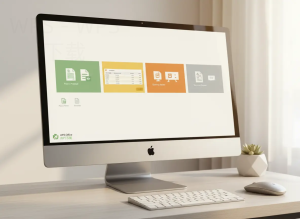
打开WPS演示: 启动WPS演示软件。
在主页面中,你会看到各种模板供你选择。
模板选择
高效搜索和选择适合的幻灯片模板,满足不同演示需求。
设计原则
学会基本设计原则,提升幻灯片的视觉吸引力和专业性。
导出功能
支持将幻灯片导出为PDF格式,方便分享和打印。
便捷分享
通过链接或邮件快速分享幻灯片,提高传播效率。
演讲技巧
掌握演讲者视图和肢体语言,增进演示效果和观众互动。
常见问题
提供解答常见问题,帮助用户充分利用WPS幻灯片功能。
选择模板: 点击“新建演示”,从模板库选择一个适合的模板。
你可以通过筛选功能快速定位符合自己需求的模板类型。
在设计幻灯片时,可以选择符合主题的主色调,并通过视觉元素如图表提升信息传递效果,确保内容简洁明了。
自由编辑: 选择后直接进入编辑界面。
运用模板内置的设计元素,自由调整内容,制作出个性化的幻灯片。
学习幻灯片设计技巧
基本设计原则
了解: 设计幻灯片需遵循基本设计原则。 操作步骤:
选择主色调: 确定整体风格和色彩。
选择能够传达主题的颜色,并确保对比明显。
简化内容: 保持内容简洁明了。
使用关键词和短句,避免信息过载,每张幻灯片专注一个主题。
使用图片和图表: 加强视觉效果。
图片和图表更能直观展示信息,增加受众吸引力。
使用图形和动画效果
了解: 添加图形和动画可提升幻灯片的专业性。 操作步骤:
插入图形: 在WPS中,通过“插入”功能添加各种图形。
利用智能图形,增强内容表现力,确保图形与主题相关联。
应用动画: 选择合适的动画效果增强表现。
在“动画”选项卡中选择适合幻灯片内容的动画。
调整时间: 设置每个动画的展现时间。
确保每个动画效果有足够时间展现,使观众能够理解每个要点。
导出和分享幻灯片
导出为PDF格式
了解: 将幻灯片导出为PDF以便分享和打印。 操作步骤:
点击导出: 在WPS演示中选择“文件”->“导出”。
选择导出格式为PDF,确保文件兼容性。
选择导出选项: 设置页面及文件名称。
根据需求设置文件页面范围,确保只有重要内容被导出。
完成导出: 点击“导出”以生成PDF文件。
导出完成后,检查文件以确保无格式问题。
通过链接或邮件分享
了解: 可以通过链接或邮件分享幻灯片。 操作步骤:
生成分享链接: 在WPS云端生成链接。
选择“分享”选项,设置文件的访问权限,创造共享链接。
通过邮件发送: 使用“邮件”功能直接发送。
输入收件人邮箱,附上演示文稿,使其方便获取。
确认分享成功: 手动确认链接或邮件是否发送。
反馈收件人是否能成功访问,确保信息传递顺畅。
提升幻灯片演示技巧
熟练使用演讲者视图
了解: 演讲者视图能有效辅助演讲。 操作步骤:
启用演讲者视图: 在幻灯片放映模式下选择这一功能。
使你能够查看每个幻灯片的备注,保持演示流畅。
调整显示屏设置: 确保观众只看到幻灯片,而非你的讲稿。
在演示前确认显示屏是否设置正确,确保不干扰演讲。
练习多次: 在实际演讲前进行模拟练习。
多次排练可以提升自信让你在演讲时更加自如。
运用肢体语言
了解: 肢体语言让你的演示更具说服力。 操作步骤:
眼神交流: 确保与观众建立联系。
在演讲时,适时与观众目光交汇,增进参与感。
手势辅助: 用手势强化你的观点。
自然的手势能突出重要信息,帮助观众记忆。
姿态站立: 站姿要自信自然。
身体保持开放,不交叉双臂,增强观众的信任感。
WPS常见问题解答
WPS下载幻灯片设计模板需要付费吗?
大部分WPS提供的模板都是免费的,但也有部分高级模板需要付费获取。
如何使用下载的幻灯片模板?
下载后,打开WPS演示软件,从“导入”选项选择下载的模板即可使用。
WPS幻灯片有什么特殊功能吗?
WPS幻灯片支持多种动画效果、图表插入以及协作编辑功能,极大提升演示效果。
希望通过以上的内容,能够帮助你快速掌握WPS下载幻灯片设计的相关知识,通过实践提升你的幻灯片制作能力,实现专业呈现。