在使用WPS进行办公文档处理时,下载图片是一个常见的需求。 wps图片该如何下载呢?本文将详细解答这个问题,并分享WPS官方下载官网的地址,以方便大家浏览和下载所需的图片资源。
WPS图片下载渠道推荐
WPS官网直接下载
访问官网
打开浏览器: 浏览器应支持HTTPS协议,使用如Chrome、Firefox等主流浏览器访问。
现在,直接在地址栏输入“www.wps.cn”并按回车键,访问WPS官方网站,获取资源中心的相关信息和下载链接。
寻找资源
进入下载专区: 在首页找到“下载”或“资源”选项。
可在WPS官网首页的导航栏中找到“资源下载”栏目,点击进入,寻找图片相关的下载资源。
下载所需图片
选择适合的图片: 在资源中心中选择你需要的图片类型,并点击下载。
在大量的图片资源中,浏览筛选出符合需求的图片,点击下载即可。如果需要的图片订购,则根据提示操作。
应用内下载功能
使用WPS软件
打开WPS应用: 确保您已安装最新版本的WPS Office。
打开WPS Office软件,选择需要插入图片的文档,在工具栏中查找相关功能区使用。
官网获取
通过WPS官网直接下载,快速获取所需图片资源。
应用内下载
在WPS软件中轻松插入本地与在线图片,便捷高效。
免费素材
访问如Pixabay等网站,尽享免费优质图片资源。
购买图片
可选择购买专业免版税图片,满足高需求的使用场景。
搜索优化
在素材网站使用精准关键词,快速找到所需图片。
常见问题
解答WPS图片下载相关问题,助你轻松上手。

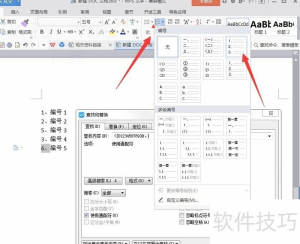
插入图片
找到插入选项: 在WPS中点击“插入”菜单。
选择“插入图片”选项,可以选择本地图片或在线图片进行加载,获取选择的图片。
使用WPS Office时,充分利用软件内的插入功能,可以轻松将在线或本地图片添加到文档中,提高工作效率。
完成下载
预览并适用: 确认选择后在文档中进行布局和编辑。
下载的图片将直接插入到WPS文档中,用户可根据需求调整图片大小、位置等。
第三方图片资源获取
免费素材网站下载
访问素材网站
找到可靠网站: 使用搜索引擎查找免费图片素材网站。
如“Pixabay、Unsplash”等,均为可免费商用的图片网站。
搜索所需图片
探索资源库: 在这些网站的搜索框输入关键词。
为找到需要的WPS图片,适当调整关键词确保找到精准资源。
下载图片
选择和保存: 选择适合图片,点击下载按钮。
一些网站提供多种分辨率下载,选择高分辨率保存到本地。
购买免版税图片
挑选图片库
联系图片代理: 如Shutterstock,Adobe Stock等。
访问这些专门提供专业图片的网站,进行相关注册。
筛选图像
使用细致筛选: 在这些平台上使用不同类别和标签过滤。
确保筛选出WPS相关-或能够用于你的文档的图片。
完成购买
结算下载: 确认所选图像后,进行付款处理。
支付成功后,图片将在个人账户中显示,快速下载存档。
WPS常见问题解答
如何解决WPS下载速度慢?
下载速度慢可能与网络连接有关系, 检查网络状况,或尝试在不同时间再重新下载。
在WPS中插入图片有哪些格式支持?
WPS支持JPG、PNG、GIF等多种图片格式,用户选择时需注意图片格式以确保可以正常插入。
WPS上的图片使用是否免费?
部分图片资源是需要付费的, 查看具体使用协议,合规使用下载的资源。