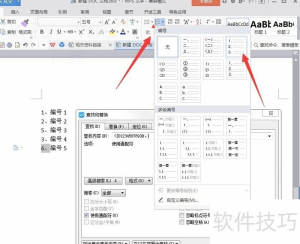
WPS官网入口下载怎么下载?这是许多想要安装WPS办公软件用户常问的问题。WPS文档以其强大的功能、用户友好的界面和良好的兼容性,成为了许多人办公软件的首选。在这篇文章中,我们将详细介绍WPS的官网入口,以及如何有效下载和安装WPS软件,帮助你更高效地完成各项工作。
除了直接访问官网,你还有这些下载选择
WPS官网下载链接
直接访问官网:
确保你访问的是WPS官网(https://www.wps.cn),这样可以避免下载到其他非官方版本。
功能全面:
官网提供完整的下载资源,包括个人版和企业版,用户可以根据自己的需求进行选择。
应用商店下载
使用应用商店:
在手机应用商店(如App Store或应用宝)中搜索”WPS Office“,直接下载安装。
适配多平台:
应用商店提供针对不同操作系统的版本,从手机到电脑,均可获得适配的WPS版本。
官网直达
直接访问WPS官网,安全下载最新版本,避免非官方软件。
手机下载
在应用商店中搜索’WPS Office’,轻松获取适配手机的版本。
便捷安装
下载完成后,按照简易向导即可顺利安装,无需复杂操作。
流畅体验
保持网络畅通,避免下载中断,确保顺利安装使用。
系统兼容
确保设备满足系统需求,不同平台皆可顺利运行WPS。
常见问题
提供常见问题解答,帮助用户快速解决使用过程中遇到的难题。
第三方软件下载平台
寻找可信的下载平台:
有时候你可以通过一些知名的软件下载平台获取WPS,例如华军软件园或ZOL下载。
在下载WPS时,确保选择稳定的网络,并在下载前清理存储空间,这样可以有效避免安装过程中出现的问题。
确保版本更新:
选择那些经常更新的平台,以确保软件具备最新版本和最好的性能。
确保网络畅通以便下载
检查网络连接
选择稳定的网络:
在下载前,确保你的网络连接稳定,避免因中断而导致下载失败。
速度测试:
你可以使用一些网络测速工具,如Speedtest,来确认你的网络速度是否适 合下载大文件。

避免高峰期
选择适当时间:
尽量在网络使用较少的时段下载,这样可以保证更快的下载速度。
减少设备连接:
在下载时,可以断开其他设备的网络连接,确保更高的带宽可用。
安装WPS前的准备工作
检查系统需求
确认操作系统:
在下载前,确保你的电脑或手机满足WPS的系统要求,以免因兼容性问题无法安装。
操作系统版本:
通常,WPS Office支持Windows、Mac、Android和iOS等多种平台,需确认相应版本。
清理存储空间
释放足够空间:
确保设备上有足够的存储空间来进行软件安装,避免因空间不足导致安装失败。
清理无用文件:
使用系统自带的清理工具清除不必要的文件,帮助你快速释放存储空间。
下载完成后的安装过程
执行安装程序
找到下载文件:
在你的下载路径中找到刚刚下载的安装程序,双击打开进行安装。
遵循提示操作:
按照安装向导的提示完成安装,可以根据需要选择额外的组件。
检查安装设置
自定义安装选项:
在安装过程中,你可以选择希望安装的软件组件,例如PDF转换工具等。

创建桌面快捷方式:
在安装过程中选择创建桌面图标,方便日后快速访问WPS。
使用WPS前的设置
启动WPS
打开软件:
完成安装后,桌面上会出现WPS图标,双击打开它。
选择使用类型:
首次启动后,可能会要求你选择使用类型(个人或工作),选择适合你的选项。
注册和登录
创建账户:
如有需要,可以选择注册一个WPS账户,享受更多云端服务。
选择登录方式:
你可以使用手机号、邮箱等多种方式登录,便于随时随地访问文档。
WPS常见问题解答
Q1: WPS是什么?
WPS是由金山软件公司开发的一款办公软件,提供文字处理、表格制作、演示文稿等功能。
Q2: WPS支持哪些文件格式?
WPS支持多种文件格式,包括DOC、DOCX、XLS、XLSX、PPT、PPTX等,兼容性强。
Q3: 如何恢复WPS中丢失的文档?
当你意外关闭WPS或软件崩溃时,可以尝试通过“文档恢复”功能,找回最近编辑的文件。
WPS官网入口下载的流程其实并不复杂,只要你按照上述步骤进行,就能顺利下载并安装WPS办公文档,更高效地完成各种办公任务。希望这篇文章能帮助到你,有问题欢迎留言讨论!