电脑wps下载官网在哪里?为了帮助每位用户高效获取最新的WPS办公软件,本文将详细介绍WPS官方软件下载的方式,并为你提供多个下载方案。WPS是一款功能强大的办公软件,广泛应用于文档编辑、表格处理和演示制作等场景。无论是学生、职员还是企业用户,使用WPS都能提高工作和学习效率。现在,让我们直接进入正题,看看电脑wps下载官网在哪里,以及如何轻松下载。
下载WPS的官方渠道
官方网站直接下载
访问WPS官方网站
了解网址: 启动浏览器,输入WPS官网地址,确保你进入的是官方页面。
WPS的官方网站是用户下载软件最安全、最直接的途径。在这里,你可以确保下载到最新版本的WPS软件,以便享受最新的功能与更新。
查找下载链接
定位按钮: 在官网主页上找到“下载”按钮,通常非常醒目。
WPS官网通常会在首页提供一个大按钮,称为“下载”,点击这个按钮就能进入下载页面,方便用户直接下载。
下载并安装
点击下载: 根据操作系统选择合适的版本,点击下载开始安装。
选择对应你操作系统的版本,例如Windows或Mac,下载完成后,按照提示完成安装过程,数分钟内即可完成。
第三方下载平台
一些知名软件站
了解软件网站: 访问如腾讯软件中心、360软件管家等平台,查找WPS。
这些第三方软件下载网站通常与WPS官方合作,提供软件下载服务。确保在知名平台下载以保障安全性。
官网安全
通过官方网站下载WPS,确保获取最新稳定版本。
用户反馈
第三方平台提供用户评价,帮助选择稳定的下载选项。
移动端便捷
在各大应用市场下载WPS,随时随地办公。
校园授权
学校用户可通过授权下载,享受更多功能。
云服务
使用WPS云服务,无需下载即可在线编辑文档。
多平台支持
WPS兼容多种操作系统,满足不同用户需求。
安装前检查评论
看用户反馈: 在软件页面查看其他用户的使用体验和反馈。
通过阅读评论和评分,可以更好地判断软件版本的稳定性和功能性,确保下载的是最新和功能好的版本。
访问WPS官方网站时,确保使用安全的网络连接,并查看最新用户评论,在下载安装前认真阅读以确认软件的稳定性和功能性。

下载并注意安装设置
留意选项: 在安装过程中,仔细阅读每个设置选项,避免安装额外软件。
很多第三方下载平台可能会捆绑其他软件, 需要特别留意以避免不必要的软件被安装。
移动端客户端下载
手机WPS应用下载
应用市场: 在iOS或Android设备上,前往各大应用市场搜索“WPS”。
在应用市场中,用户可以方便地找到并下载WPS mobi,适用于各种移动设备,随时随地轻松办公。
下载安装
点击获取: 选择合适的版本,点击“获取/安装”以完成下载。
安装过程一般较为简单,用户仅需几分钟即可完成。
注册及登录
创建账户: 下载后,首次登录需要创建账户,可以享受更全面的服务。
注册过程简便,用户可以选择快速注册,通过手机号或社交账号登录,更快捷地开始使用WPS。
使用校园及企业授权
校园授权下载
询问学校: 学校通常会提供WPS的授权下载链接,通过询问老师或校内管理人员获取。
许多高校已与WPS合作,为学生提供免费或教育版授权下载,确保学术使用无忧。
注册校园账号
申请资格: 根据学校要求申请校内邮箱账号,完成身份验证后获得使用权限。
通过学校的账号注册后,用户能享受诸如更高的文件存储空间、团队协作等功能。
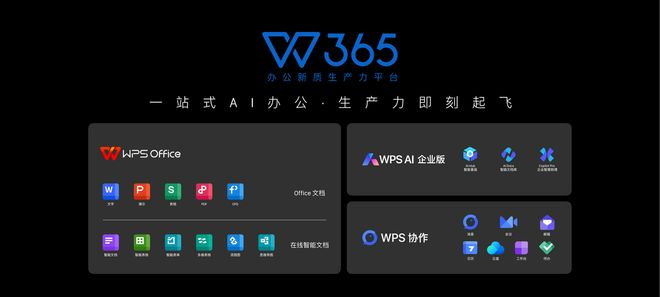
使用云服务下载
云办公平台
登录云服务: 访问WPS云存储,直接使用网页办公,无需下载。
WPS的云服务平台提供了网页版本的办公解决方案,用户可以无缝编辑文档和表格。
离线功能设置
下载便用: 在云平台中找到“离线编辑”功能,安装客户端进行离线使用。
通过离线功能,用户可以在没有网络的情况下,继续编辑自己的工作文件。
WPS常见问题解答
如何更新WPS软件到最新版本?
打开WPS后,进入“设置”>“关于”中找到更新选项,点击后系统会自动检测版本并提示更新。
WPS支持哪些文件格式?
WPS支持多种文件格式,包括.doc、.xls、.ppt等,并能兼容Microsoft Office的文件格式,方便用户之间的文件交流。
WPS下载后如何激活?
如果是购买了注册码的版本,可以在软件首页找到“激活”入口,输入注册码完成激活即可。
通过以上多个方案,我们详细介绍了电脑wps下载官网的不同渠道与实现方式。无论你是普通用户、学生还是企业成员,总有一种方式适合你轻松下载WPS,提升工作学习效率。希望这篇文章能成为你获取WPS的好帮手!