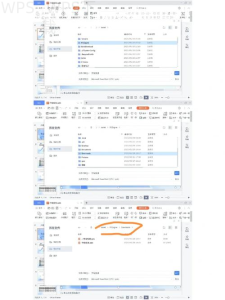
WPS Office怎么保存文件?无论你是在撰写文档、制作表格还是编辑演示文稿,了解如何高效地保存文件都是必不可少的。本文将采取全面的视角,为你提供多种保存文件的方法,确保你的重要资料不会丢失,工作更顺利。

直接保存文件
通过快捷键保存
操作简单: 使用快捷键是WPS Office最常用的保存方式之一。
打开文档: 在WPS Office中打开你的文件。
按下Ctrl+S: 同时按下“Ctrl”和“S”键,系统会自动保存当前文档。
查看保存状态: 确认“文档已保存”的提示以确保没有遗漏。
通过菜单保存
菜单功能有保证: 直接操作菜单也很简单适用。
点击文件选项: 在WPS界面的左上角点击“文件”。
选择保存或保存为: 根据需要选择“保存”(更新当前文件)或“另存为”(创建新文件)。
确认保存位置: 在弹出的窗口中选择保存路径,点击“保存”按钮。
另存为不同格式
保存为PDF格式
格式多样性: 有时需要将文档转换为PDF格式。
打开文件: 在WPS Office中打开需要转换的文档。
选择另存为: 点击“文件”菜单,选择“另存为”选项。
选择PDF格式: 在文件类型中,选择PDF格式并点击“保存”。
保存为其他办公软件格式
互通性: 可以将文档保存为不同格式,方便分享和编辑。
点击文件菜单: 在WPS Office的上方点击“文件”。
选择另存为: 找到“另存为”选项。
选择文件格式: 在文件格式选择中,挑选.doc、.xls等格式保存。
自动保存功能
开启自动保存
减少烦恼: WPS Office提供自动保存功能来防止数据丢失。
进入设置: 点击菜单栏中的“文件”,选择“选项”。
找到保存设置: 在选项界面中选择“保存”。
开启自动保存: 勾选“启用自动恢复”并设定时间间隔。
查看自动保存的文件
快速恢复: 自动保存的文件可以快速查看和恢复。
打开WPS Office: 启动WPS Office程序。
选择恢复文档: 点击“文件”菜单,选“恢复未保存的文档”。
选择要恢复的文件: 找到你需要恢复的文件,然后点击打开。
导入云端保存
使用WPS云文档
云保存更安全: 利用WPS自带的云文档功能,实现云端存储。
登录WPS账号: 在WPS Office中输入账号信息,登录成功。
选择保存到云端: 打开“文件”,然后选择“保存到云文档”。
确认存储位置: 选择保存的目录并点击“保存”。
使用其他云服务
灵活选择: 也可以将文件保存到第三方云存储服务。
选定文件: 在WPS Office中打开需要保存的文件。
导出功能: 点击“文件”菜单,选择“导出”。
选择云存储: 根据提示将文件保存到你选择的云服务。
批量保存文件
保存多个文档
高效处理: WPS Office允许用户同时保存多个文件。
打开多个文件: 依次打开需要保存的文档。
使用批量保存功能: 点击“文件”,选择“批量保存”选项。
确认保存路径: 设置好路径后,系统会逐一保存。
另存多个文件
备份重要资料: 也可以批量另存文件。
开启多个文档: 先打开所有需要处理的文件。
选择另存为: 点击“文件”→“另存为”。
选择多个格式: 根据需要选择不同格式进行另存。
WPS常见问题解答
如何确保文件成功保存?
确保文件保存成功, 在保存操作后检查文件名和路径是否一致。 最好确认下方的保存提示是否出现。

如果WPS Office崩溃,我的数据是否会丢失?
如果启用了自动保存,WPS会记录最新的更改,重启后将会提供恢复未保存文件的选项。
如何恢复已删除的WPS文件?
可以通过系统自带的回收站或数据恢复软件来尝试恢复已删除的文件,也可以查看云文档中的历史版本。
以上就是关于“如何在WPS Office中保存文件”的全面解答,希望能帮助到你更好地进行文档管理与使用。
确保经常使用快捷键Ctrl + S快速保存进度,或启用自动保存功能,以避免数据丢失,提升工作效率。
快速保存
使用Ctrl + S快捷键快速保存,提升工作效率。
格式多样
支持将文件保存为PDF或其他格式,方便分享。
自动保存
自动保存功能防止数据丢失,让工作更安心。
云端保存
可将文件保存至云端,随时随地访问。
批量处理
支持同时保存多个文档,节省时间。
常见问题
解答保存成功与数据恢复等常见问题,助您无忧。