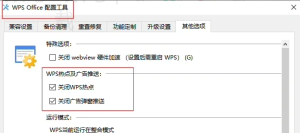
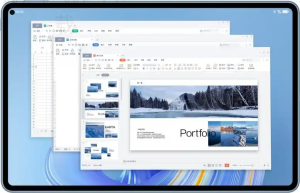
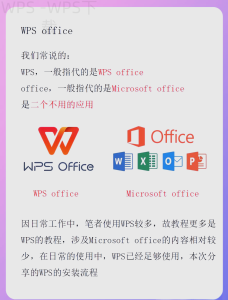
WPS下载后减少启动占用和后台进程的关键在于调整设置和优化使用方式。通过关闭不必要的后台服务、调整启动选项和定期清理缓存,您可以显著提高WPS的运行效率。
WPS这个问题的直接答案
要有效减少WPS软件的启动占用和后台进程,您可以在设置中优化启动项,关闭不必要的功能,并定期使用系统自带的清理工具。确保使用的是最新版本的WPS,因不同版本可能在设置选项上有所不同。
哪些情况下需要这样做
办公环境:在需要频繁打开WPS的工作场合,减少启动时间有助于提高工作效率。
电脑配置较低:如果您的设备硬件较弱,降低占用可以避免卡顿现象。
多任务处理:在您需要同时运行多个应用时,合理控制后台进程能提高整体性能。
使用移动版WPS:对于手机用户,减少占用也能节省电池和提升流畅度。
如何完成操作
Windows或Mac
关闭启动项:
打开任务管理器(Windows:Ctrl + Shift + Esc,Mac:Command + Space 搜索“活动监视器”)。
在“启动”选项卡中,禁用不必要的WPS相关项。
调整设置:
打开WPS,进入“工具”->“选项”。
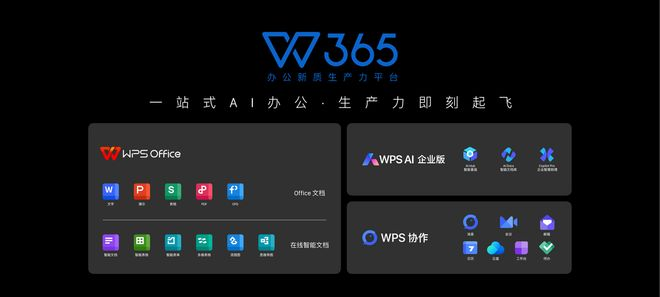
为了提升WPS的运行速度,可以尝试在设置中关闭不必要的启动项和功能,同时定期清理缓存,这样能有效减少启动占用和后台进程,提升办公效率。
在“常规”中,取消不必要的功能(如自动检查更新)。
在“高级”中,减少显示效果。
清理缓存:
定期清理WPS缓存,可以在“帮助”下找到“清除缓存”选项。
Android或iPhone
限制后台活动:
| 操作步骤 | 适用平台 | 具体方法 | 注意事项 | 效果 |
|---|---|---|---|---|
| 关闭启动项 | Windows / Mac | 通过任务管理器禁用不必要的WPS启动项 | 确保保存更改 | 减少启动占用 |
| 优化设置 | Windows / Mac | 在选项中取消不必要的功能 | 定期检查更新 | 提高启动速度 |
| 清理缓存 | Windows / Mac | 在帮助中找到并选择清除缓存 | 确保数据备份 | 释放存储空间 |
| 限制后台活动 | Android / iPhone | 在手机设置中关闭WPS后台运行 | 需检查其他应用运行情况 | 节省电池 |
| 使用清理工具 | Android / iPhone | 定期使用清理工具清除缓存 | 推荐使用品牌手机自带的工具 | 提升运行流畅度 |
在手机设置中,找到WPS应用,禁用后台运行功能。
定期清理:
使用手机自带的清理工具清理WPS的缓存文件,从而释放存储空间。
调节网络设置:
关闭不必要的云同步功能,减少数据的后台占用。
为什么会失败
设置未保存:若关闭设置后未保存,重启WPS时仍会占用资源。确保保存更改后再关闭软件。
版本不匹配:使用旧版本的WPS,小部分功能无法正常设置。定期检查更新以获得更好的性能。
反复启动:频繁重启WPS可能导致进程堆积,使用时注意关闭不必要的窗口。
未清理缓存:不定期清理缓存会让WPS变得越来越慢。 每月进行一次完整清理。
后台进程未关闭:如果手动关闭WPS后未结束相关进程,仍会消耗系统资源。可通过任务管理器检查。
还有哪些替代选择
网页版WPS:在不需要下载本地应用时,可以使用WPS的在线版本,避免占用本地资源。
导出后处理:将文件导出为PDF或其他格式进行处理,减少WPS的实际使用。
使用轻量级编辑器:对简单编辑需求,可以选择一些轻量级的文本编辑器,减少对WPS的依赖。
使用时要注意什么
权限设置:确保拥有足够的权限更改WPS设置,避免因权限不足而无法操作。
格式兼容:导入或导出文件时,注意文件格式,以避免软件兼容性问题。
会员功能限制:部分高级功能可能需要会员权限,使用前请查阅相关说明。
保存路径问题:指定合适的保存路径,避免存储混乱带来文件查找复杂。
安全下载:确保软件来源可靠,避免下载到存在恶意软件的版本。
WPS常见问题
WPS启动慢怎么办?
检查是否有后台进程占用过多内存,关闭不必要的程序。
如何更新WPS以提高性能?
在软件界面中找到更新选项,下载并安装最新版本。
WPS后台进程是什么?会影响性能吗?
后台进程用于支持应用功能,但过多的进程会消耗系统资源,影响运行速度。
我可以删除哪些WPS相关的启动项?
一般来说,不需要的服务和在线文档相关的自动启动项可以禁用。
如何清理WPS占用的缓存?
在WPS设置中找到缓存管理功能,选择清理即可。
WPS下载后怎样减少启动占用和后台进程可以通过调整设置和清理缓存等方法来提升使用体验。希望以上信息能够帮助您优化WPS使用,提升工作效率。如果您有更多疑问,可以继续查阅我们站内的相关内容。