AI智能摘要
WPS官网查看版本更新记录的方法非常简单,只需访问WPS官方网站并找到更新日志页面即可。用户可以在该页面查看每个版本的详细更新信息,包括新增功能和修复内容。这一操作适用于Windows、Mac、Android和iOS等主流操作系统,确保用户能顺利获取相关信息。查看更新记录的常见需求包括了解新版本功能、确认使用问题是否解决以及关注重大变化。在操作过程中,如果网页加载不出来或信息未及时更新,用户可以检查网络连接或关注官方社交媒体获取动态。同
WPS官网查看版本更新记录非常简单,只需访问WPS官方网站并找到相应的更新日志页面即可获取最新信息。
WPS这个问题的直接答案
用户可以直接在WPS官网的更新记录部分查看到每个版本的详细更新日志,包括功能新增与修复内容。
请注意,这一操作适用所有主流操作系统(Windows、Mac、Android、iOS),只要你能访问WPS官网,均可无障碍获取相关更新记录。
哪些情况下需要这样做
以下场景是查看WPS版本更新记录时用户常见的需求:
- 需要了解新版本中添加了哪些功能,以便更高效地使用软件。
- 遇到使用问题时,查找是否在最新版本中修复了该问题。
- 希望在安装新版本前,知晓是否存在重大变化或新增特性。
实用技巧
访问 WPS 官网时,可利用浏览器的书签功能快速保存更新日志页面,方便随时查看新版本信息及功能变更,确保你的办公软件保持最佳状态。
如何完成操作
Windows或Mac
打开你的浏览器,进入WPS官网(www.wps.cn)。
在首页,找到“下载”或“更新”按钮,点击进入查看更新信息。
在更新记录页面中,可以看到各个版本的更新日志,按日期或版本号排列,点击查看详细信息。
Android或iPhone
打开WPS官方网站或前往应用商店搜索“WPS Office”。
在应用详情页,往下滑动到“更新历史”部分,你可以看到当前版本和更新内容。
也可以通过登陆WPS云文档,进入个人中心,查看版本更新信息。
为什么会失败
查看更新记录时可能遇到以下几种常见问题:
- 网页加载不出来:检查你的网络连接是否正常,或尝试清除浏览器缓存后重试。
- 找不到更新日志:确保进入了正确的更新页面,选择“版本历史”时要注意版本选择。
- 信息未及时更新:有时官网信息发布滞后,可以关注WPS的官方社交媒体以获取最新动态。
| 操作系统 | 访问方式 | 常见需求 | 失败原因 | 替代选择 |
|---|---|---|---|---|
| Windows | 访问WPS官网,点击更新日志页面 | 了解新版本功能 | 网页加载不出来 | 使用软件自动检查更新 |
| Mac | 访问WPS官网,点击更新日志页面 | 确认使用问题是否解决 | 找不到更新日志 | 查阅用户论坛或社区 |
| Android | 前往应用商店查看更新历史 | 关注重大变化 | 信息未及时更新 | 观看官方公告视频 |
| iOS | 前往WPS官网或应用商店 | 检查是否存在新增特性 |
还有哪些替代选择
如果无法访问官网,用户可以考虑以下替代方案:
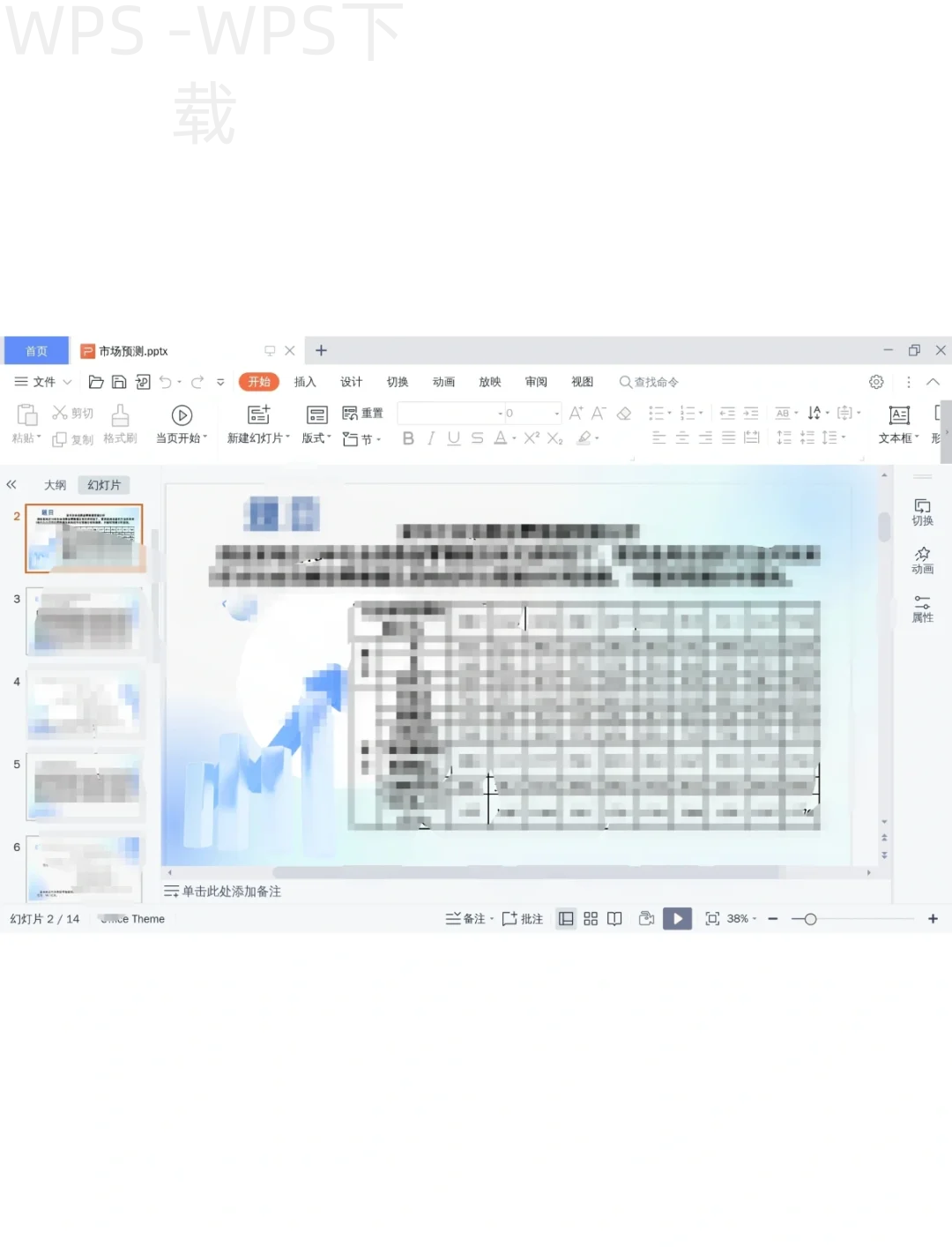
- 使用WPS Office软件的更新提示功能,通常会在软件启动时自动检查更新。
- 查阅用户论坛或社区,许多用户会分享更新信息和使用心得。
- 观看WPS Office的官方公告视频,了解最新特性和功能介绍。
使用时要注意什么
在查看WPS官网的版本更新记录时,需要考虑以下事项:
- 确保使用的设备浏览器支持WPS官网页面,不同浏览器可能会影响页面展示。
- 留意更新记录中提到的软件版本与自己正在使用的版本是否兼容,特别是企业用户需关注域限制。
- 一些新功能可能需要特定的会员权限才能使用, 先确认你的账号状态。
WPS常见问题
- 如何获知WPS新版本的功能特性?
- 更新后软件出现崩溃怎么办?
- 在哪里能找到最新的WPS软件下载链接?
通过本文介绍的方法,用户可以轻松在WPS官网查看版本更新记录,从而保持与软件的同步。了解更新日志,不仅能提高工作效率,还能避免因版本不兼容造成的问题。希望你能在WPS中找到更多的实用功能,继续探索我们的相关内容吧!