wps文件怎么下载?这是许多使用WPS办公软件的用户常常面临的问题。无论是因工作需求还是个人使用,下载wps文件的方法都是为了更好地管理和利用这些文档。本文将为你提供多个方案,帮助你轻松下载wps文件,让你在处理工作和文档时更加得心应手。

如何从WPS官方网站下载文件?
直接从WPS官方网站下载
访问官方网站: 打开浏览器,输入“WPS官方网站”的URL并按下回车。你将被引导至WPS的主页。
找到文件下载链接: 在WPS主页,你可以在导航栏或页面底部找到“下载”选项,点击进入下载页面。
选择所需版本: 确认你所需的WPS版本,选择电脑版或手机版,然后点击下载链接,遵循提示完成下载。
使用WPS云文档
登录WPS云: 打开WPS软件或手机下载WPS应用程序,登录你的WPS账户,若没有账户则需先注册。
查找所需文件: 登录后,进入“云文档”页面,可以看到你之前上传或共享的文件列表。
下载文件: 找到需要下载的文件,点击文件右侧的“下载”按钮,文件将会被保存至你的设备。
如何从第三方网站下载WPS文件?
使用文档分享平台
访问分享平台: 如百度云、腾讯微云等文档分享网站,这些平台上有人分享WPS文件。
搜索文件: 在搜索框中输入文件的名称或关键字,查找与WPS相关的文档。
下载文件: 找到所需文件后,点击下载链接,依照页面的提示完成下载。
利用社交平台获取文件
查找社交媒体: 在微博、微信等社交平台上,很多用户会分享文件链接。
关注相关话题: 定期关注与WPS相关的话题,可能会发现有用的资源。
下载文件: 按照链接指引,访问文档存储页面并下载文件。
如何使用WPS客户端开发的功能下载文件?
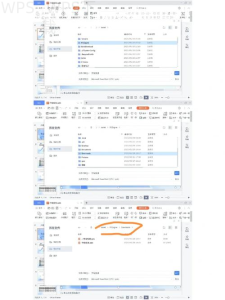
利用“文件——下载”功能
打开WPS文档: 启动WPS客户端,打开你需要下载的WPS文档。
选择文件菜单: 在文档页面,点击左上方的“文件”选项。
选择下载格式: 在弹出的菜单中选择“下载”,然后挑选所需的文件格式(如PDF、Word等),点击确认下载。
使用“一键分享”功能
打开文档进行分享: 在WPS客户端中,打开所需文件,找到分享按钮。
生成分享链接: 点击分享后,选择生成链接并设置权限,之后复制链接。
访问链接进行下载: 将复制的链接粘贴到浏览器,按提示进行文件下载。
如何从手机应用下载WPS文件?
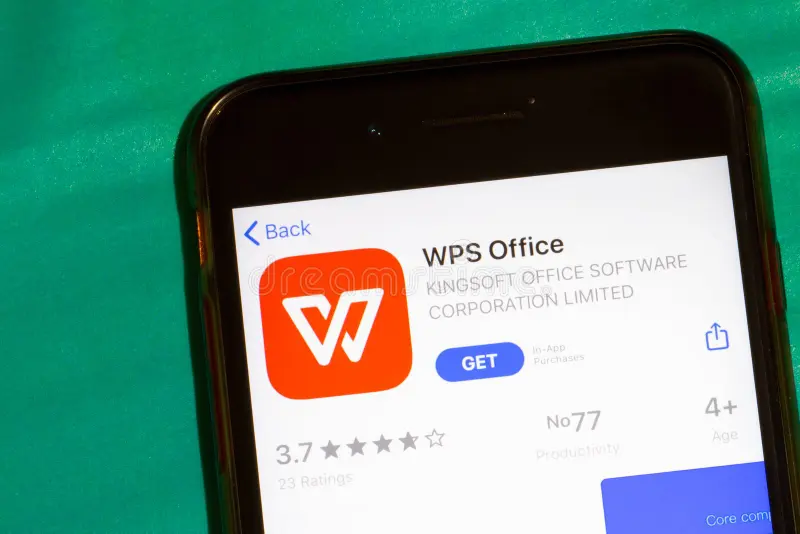
WPS手机版直接下载
打开WPS手机应用: 从手机上找到已安装的WPS应用,点击打开。
登录账户: 如果你还未登录,输入账户信息进行登录。
查找和下载文件: 在主界面中找到需要的文档,点击文件并选择“下载”即可。
云端文件下载
登陆云端服务: 在手机上打开WPS软件,登录你的云文档服务。
查找需要的文件: 进入“云文档”,查找或搜索所需文件。
下载至手机: 点击文件旁的下载按钮,文件将被保存到你的手机。
如何处理wps文件下载中的常见问题?
网络问题导致下载失败
检查网络连接: 下载之前,明确网络是否稳定,必要时可重启你的路由器。
尝试不同网络: 如果网络不稳定,可以尝试更换网络环境,比如从Wi-Fi切换到手机数据。
下载文件后无法打开
确认文件格式: 检查下载文件格式是否正确,确保你的设备支持该格式。
更新WPS软件: 如果WPS版本较老,尝试更新到最新版本,解决兼容性问题。
文件丢失问题
查看下载位置: 确认你下载的文件保存到什么位置,使用文件管理器查找。
恢复默认设置: 如果文件管理设置错误,可能会导致文件丢失,重置后再查找。
WPS常见问题解答
WPS文件下载后如何修改?你可以用WPS软件打开,进行编辑后再选择“保存”或“另存为”进行文件更改。
如何分享WPS下载链接?打开文档后,使用分享功能生成链接,复制后可通过邮件、社交媒体等途径分享。
下载的WPS文件可以转换格式吗?可以使用WPS内置格式转换功能,打开文件时选择“另存为”便可转换为所需格式。
通过这些方法和 你会发现下载WPS文件并非难事。希望本文为你提供了全面的解决方案,让你在使用WPS办公软件时更加得心应手。
在下载WPS文件时,尽量通过WPS云文档来保存与管理文件,这样可以轻松找到并下载之前上传的文档,避免文件丢失,从而提高工作效率。
官方下载
轻松访问WPS官网,直达文件下载页面,获取最新版本。
云文档
快速登录WPS云,随时查找并下载你之前存储的文件。
分享资源
利用社交平台和文档分享网站,获取他人分享的WPS文件。
手机应用
通过WPS手机应用,实现随时随地的文件下载与管理。
故障排查
针对下载常见问题,提供简单有效的解决方案,确保流畅体验。
一键分享
使用WPS客户端的分享功能,方便地生成下载链接,迅速获取文件。