WPS Office for Mac是一款功能强大的办公软件,广受欢迎,如果你想知道如何在Mac上安装它,本文将为你提供详细的指导和多种实现方式,帮助你轻松完成安装,迈出高效办公的第一步。
下载安装包
从官方网站下载
确定来源: 确保你访问的是WPS Office的官方网站,这是安全和可靠的第一步。
在浏览器中输入官方网站地址,找到下载区域,选择适用于Mac的版本,点击下载即可。
点击下载链接: 在官网下载页面上,点击“下载”按钮,系统会自动开始下载WPS Office for Mac的安装包。
找到下载文件: 等待下载完成后,打开“下载”文件夹,检查下载的安装包,并准备进行安装。
从应用商店下载
打开Mac App Store: 在Mac上,找到并点击“App Store”图标,打开应用商店。
在搜索框中输入“WPS Office”,找到相应的应用。
选择并下载: 找到WPS Office后,点击下载按钮。你可能需要输入Apple ID密码来授权下载。
安装完成: 下载完成后,应用程序会自动安装在你的“应用程序”文件夹中,准备开始使用。
安装WPS Office
使用下载的安装包安装
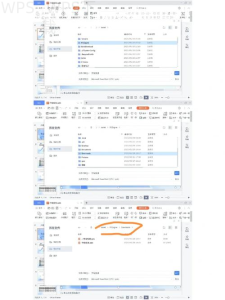
双击安装包: 找到刚才下载的WPS Office安装包,双击打开。
系统会询问你是否允许该应用进行安装,点击“允许”继续。
拖动到应用程序: 在弹出的窗口中,将WPS Office图标拖动到“应用程序”文件夹中。
这一步骤将WPS Office复制到你的应用程序中,为后续使用做好准备。
简单安装
从官方网站或应用商店一键下载,方便快捷。
友好界面
简洁直观的界面设计,让操作变得轻松无障碍。
系统兼容
支持多种macOS版本,确保你的设备无忧兼容。
中文支持
完美支持中文界面,适合中文用户的使用习惯。
定期更新
自动检查并安装补丁,确保软件始终运行顺畅。
丰富功能
集成文档、表格、演示等多种功能,一站式办公。

完成安装: 安装完成后,打开“应用程序”文件夹,找到WPS Office,点击图标打开程序,进行初次设置。
从App Store安装
找到WPS Office: 在应用程序安装完成后,打开“应用程序”文件夹,找到WPS Office图标。
双击图标,在首次使用时,可能需要确认打开该应用。
在安装WPS Office for Mac时,确保检查系统版本是否兼容,并定期更新软件,以获得最佳性能和安全性。
根据提示设置: 第一次打开时,WPS Office会提供一些使用提示,按需选择,并按照提示完成初始配置。
通常会涉及签署用户协议和设置个人信息。
开始使用: 完成设置后,您就可以愉快地使用WPS Office for Mac了,进行文档编辑、表格处理等工作。
解决兼容性问题
检查Mac系统版本
查看系统版本: 在Mac左上角点击苹果图标,选择“关于本机”,检查您的macOS版本是否符合WPS Office的要求。
通常,WPS Office支持较新版本的macOS,请确保系统是最新的。
更新系统: 如果系统版本过旧,需要更新。前往“系统偏好设置”中的“软件更新”,查看是否有可用的更新包。
下载安装更新后,请重启Mac。
重新安装WPS: 如果你之前已经尝试安装,但因系统不兼容导致失败,更新后可以再次尝试安装。
确保遵循上面的安装步骤。

安装补丁和更新
定期检查更新: 打开WPS Office后,在主界面选择“帮助”-“检查更新”,查看软件最新版本。
有新版本时可以下载并安装,保持软件功能和安全性。
使用修复工具: 如果遇到崩溃或打开问题,可以尝试WPS Office提供的修复工具,帮助解决软件中潜在的问题。
在“设置”-“常规”-“修复”中找到修复选项。
联系客服支持: 如果问题无法解决或安装后软件表现异常,可以联系WPS官方客服,获取进一步的支持和
WPS常见问题解答
安装WPS Office for Mac需要多大空间?
WPS Office for Mac大约需要500MB的存储空间,具体情况根据版本和附件可能有所不同。
WPS Office for Mac是否支持中文?
是的,WPS Office for Mac支持中文用户界面,适合中国用户使用。
WPS Office for Mac比较其他办公软件有哪些优势?
WPS Office for Mac界面友好,支持多种文件格式,功能齐全,且免费提供多种插件,适合各种办公需求。
通过以上方法,你将能够顺利安装WPS Office for Mac,享受高效的办公体验。如果你有任何疑问,欢迎与我联系,随时提供帮助!