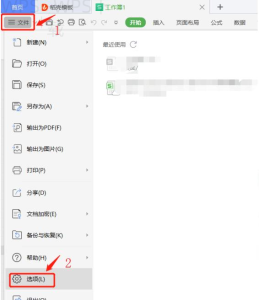
WPS Office下载之所以适合轻办公用户,是因为它的功能全面、操作简单,同时占用资源少,非常适合日常的文档处理需求。
WPS这个问题的直接答案
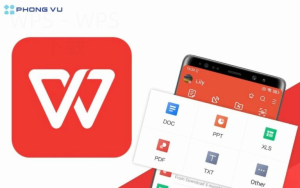
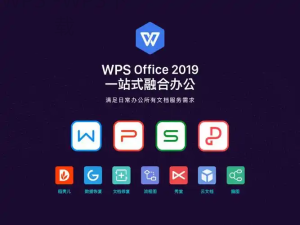
WPS Office为轻办公用户提供了强大的文本编辑、表格制作和演示文稿功能,其轻量化设计确保在低配置设备上也能流畅运行。适用于Windows、Mac、Android和iOS平台,让用户无论身处何地,都能处理文档。
哪些情况下需要这样做
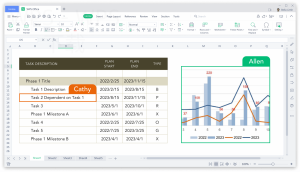
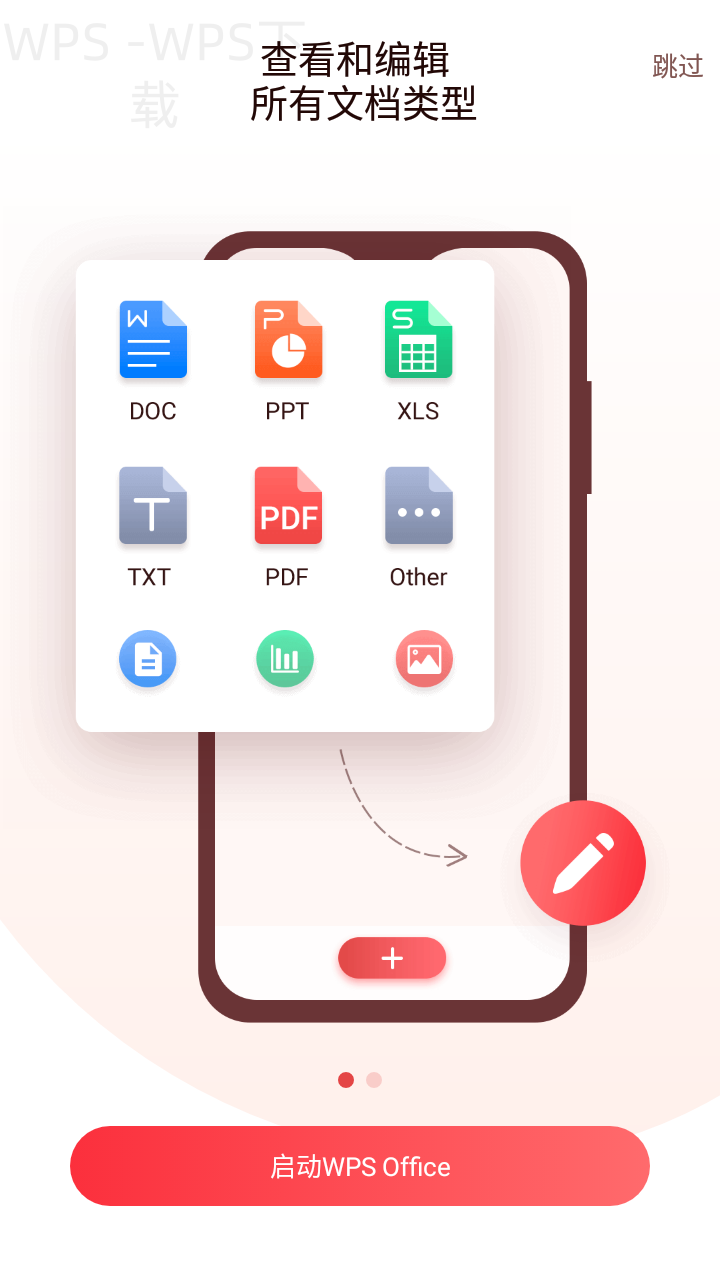
轻办公用户的常见使用场景包括:需要快速撰写报告、进行表格数据统计、制作简单的演示文稿、编辑PDF文件、进行云端文档共享和协作等。尤其是中小企业、学生和自由职业者,他们常常面对简单而有效的办公需求,WPS正好满足这些要求。
如何完成操作
Windows或Mac
访问WPS官方网站,找到下载链接,选择适合您的操作系统版本。
点击下载按钮,等待安装程序下载完成。
双击安装程序,按照提示进行安装,完成后可以在桌面找到WPS Office快捷方式。
启动WPS Office,开始使用文字、表格或者演示功能。
Android或iPhone
打开应用商店(Google Play Store或Apple App Store)。
在搜索框中输入“WPS Office”。
找到应用,点击“下载”或“获取”按钮。
安装完成后,打开应用即可使用。
为什么会失败
| 平台 | 功能特点 | 适用人群 | 常见问题 | 解决建议 |
|---|---|---|---|---|
| Windows | 功能全面,操作简单 | 中小企业、学生 | 网络问题 | 在网络稳定环境下下载 |
| Mac | 资源占用少,运行流畅 | 自由职业者 | 权限不足 | 以管理员身份运行安装程序 |
| Android | 即时云端协作 | 学生 | 存储空间不足 | 清理多余文件后再尝试 |
| iOS | 轻量化设计 | 自由职业者 | 版本不兼容 | 下载兼容版本或更新系统 |
| 网页版 | 无安装限制 | 所有用户 | 文件损坏 | 重新下载应用或链接 |
在使用 WPS Office 时,不妨利用云文档功能,这样可以随时随地访问和编辑文件,还能方便地进行团队协作,提升工作效率。
网络问题:下载速度慢或失败。 在网络稳定的环境下再次尝试。
权限不足:在某些系统中,安装程序可能需要管理员权限。右键报错图标,选择“以管理员身份运行”。
存储空间不足:确保设备有足够的存储空间可供安装。清理多余文件后再尝试。
文件损坏:如果下载的安装包损坏, 重新下载。
版本不兼容:对于老旧设备,可能需要下载兼容的版本或更新操作系统。
还有哪些替代选择
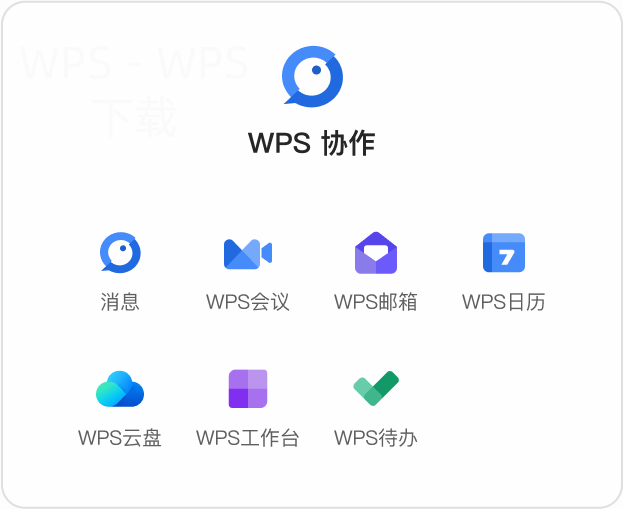
如果不想下载客户端,用户可以选择使用WPS Office的网页版来完成文档编辑和共享。 移动端也是另一个选择,WPS Office在手机上也能处理大多数办公任务。如果需要与其他格式的文件进行兼容,如.docx或.xlsx文件,可以考虑使用在线格式转换工具处理。
使用时要注意什么
在使用WPS Office时,注意检查文件权限,特别是在参与协作编辑时。 要了解所用格式的兼容性,确保文件在不同平台之间能够正确打开。对于会员功能,要提前了解哪些功能是收费的,避免误用。对于保存路径,尽量选择云端保存,以便于文件的随时访问和备份。确保从官方网站或可信任的应用商店下载,保障下载安全。
WPS常见问题
WPS Office支持哪些文件格式?
WPS是否免费提供?
如何解决WPS Office闪退问题?
WPS文件如何共享给他人?
集成的云功能安全性如何?
WPS Office下载适合轻办公用户是因为它功能强大、操作简便,并优雅地解决了多种办公需求。希望本文能为你提供有关WPS Office的有效指导。如果你还想了解更多办公软件的使用技巧和功能,请继续阅读我们的网站内容。