WPS Office下载后,建立个人办公起始页可以通过简单的步骤快速完成。只需在启动WPS Office后,选择“新建”页面,并将常用的文档模板和功能添加到起始页,即可轻松打造个人专属办公环境。
WPS这个问题的直接答案
要建立个人办公起始页,用户需打开WPS Office,选择“个人办公起始页”选项,然后根据需求自定义所需的文档类型和功能。此功能适用于所有最新版本的WPS Office,无论是在Windows、Mac还是移动设备上都能轻松操作。
哪些情况下需要这样做
用户可能在以下场景中需要建立个人办公起始页:
频繁使用特定模板或文档时,避免每次都要从头查找。
希望优化工作流程,提高效率。
在团队协作中,想要快速共享常用文档与模板。
在新设备上首次使用WPS Office,希望快速找到所需工具。
如何完成操作
Windows或Mac
启动WPS Office,进入主界面。
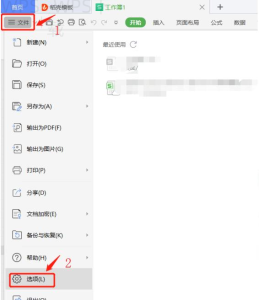
点击“新建”选项,在弹出的菜单中选择“个人办公起始页”。
在起始页配置界面,选择要添加的文档模板,您可以从“常用文档”或者其他模板库中进行选择。
将所需的文件、文件夹和功能拖放到起始页,并按照个人习惯进行排版。
完成后,点击“保存”即可。
Android或iPhone
打开WPS Office应用,进入主界面。
点击底部的“新建”按钮,选择“个人办公起始页”选项。
在起始页配置界面,选择您常用的文件或模板添加到页面。
排版完成后,点击右上角的“保存”按钮即可。
为什么会失败
找不到“个人办公起始页”选项:确保您的WPS Office已更新至最新版本,老版可能不支持此功能。
无法保存个人设置:检查您的应用是否有必要的存储权限,确保能保存配置。
界面未更新:软件可能需要重启,尝试退出WPS Office后重新启动。
功能不响应:网络问题或应用故障,尝试连接稳定的网络后重试或重装应用。
模板无法加载:如果使用的模板来自于网络,确保网络连接良好,并检查模板来源。
还有哪些替代选择
如果无法使用个人办公起始页,用户可以考虑以下替代选择:
使用网页版WPS Office,在浏览器中快速访问所需文档。
在手机或平板电脑上直接使用云文档以便访问常用文件。
将常用工作以PDF格式导出,以便于分享和访问。
利用WPS内置的快捷方式功能,快速访问特定功能和文件。
使用时要注意什么
权限:确保在公司的VPN或网络下使用适当的权限,否则可能无法访问所需的模板。
格式兼容:不同行业可能需要不同格式的文件,确保您的模板符合要求。
会员限制:部分模板或功能可能仅对WPS会员开放,检查相关说明。
保存路径:选择适当的云存储服务以避免数据丢失。
安全下载:始终从官方渠道下载WPS Office,避免使用第三方软件。
WPS常见问题
如何更改起始页的默认设置?
在个人办公起始页的配置界面中,重新选择模板和功能即可更改。
个人办公起始页是否可以备份?
| 操作系统 | 步骤 | 注意事项 | 适用场景 | 常见问题 |
|---|---|---|---|---|
| Windows | 启动WPS Office,选择“新建”并选择“个人办公起始页”。 | 确保软件是最新版本,并检查存储权限。 | 频繁使用特定文档模板时。 | 如何重置已保存的起始页? |
| Mac | 启动WPS Office,点击“新建”选择“个人办公起始页”。 | 界面未更新时重启软件。 | 希望提高工作效率的用户。 | 模板无法加载的解决办法? |
| Android | 打开WPS应用,点击“新建”,选择“个人办公起始页”。 | 检查应用权限以保存设置。 | 团队协作时需共享文档。 | 如何添加新的模板? |
| iPhone | 在主界面点击“新建”,选择“个人办公起始页”。 | 确保网络连接稳定。 | 在新设备首次使用WPS Office。 | 起始页无法显示已添加的文档? |
在建立个人办公起始页时,可以提前整理常用的文档模板并将其分类,帮助快速找到所需文件,提高工作效率。
您可以将配置保存到云端,便于随时恢复。
我怎样才能重置个人办公起始页?
在设置中找到“重置”选项,按提示操作即可。
为什么起始页不显示我添加的文档?
确保所添加文档路径正确,并检查文档是否已保存。
如何恢复误删的起始页内容?
如果使用的是云文档,可以尝试找回历史版本。
WPS Office下载后,建立个人办公起始页是提高工作效率的有效方法。只需简单的操作便可实现个性化需求,本文为您详解了所有步骤、注意事项及常见问题,帮助您更加熟悉这一功能。希望通过这篇文章,您能顺利搭建起始页,并且了解更多WPS Office的实用技巧,进一步提升您的办公体验。