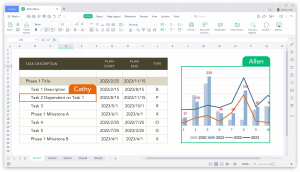
WPS可以轻松地将写文档、制作表格和制作PPT整合到同一流程中,实现高效办公。通过合理的工作安排和操作技巧,用户能够在不同的文档之间无缝切换,节省时间和提高效率。
WPS这个问题的直接答案
用户只需在WPS文档中插入表格功能,以及在WPS演示中使用切换和链接功能,即可实现文档、表格和PPT的顺畅衔接,可以在Windows和Mac版本中使用,确保软件为最新版本。
哪些情况下需要这样做
有多种常见场景需要将写文档、做表格和做PPT结合在一起。 撰写项目计划书时需要展示数据和图表,进行产品介绍时需要文字说明和展示PPT以图文并茂的方式呈现,或者在团队会议中同时展示数据分析与相关说明。这种整合可以大幅提升工作的连贯性和专业度。

如何完成操作
Windows或Mac
在WPS文字中,首先完成文档的文字输入后,选择需要插入表格的地方,点击“插入”选项卡,然后选择“表格”并自定义表格的行列数。在撰写完文档并插入表格后,进入WPS演示,创建幻灯片并选择需要的模板。在幻灯片中将需要的文档内容复制粘贴,确保信息完整一致。若需要再添加图表,可以使用“插入”功能中的“图表”选项,创建与表格相关的数据图表,再插入到PPT中,实现文档的全面展示。
Android或iPhone
在移动端的WPS中,同样可以实现这一流程。打开WPS文档,输入文档的内容后,点击“插入”并选择“表格”,然后根据需要自定义并完成表格。接着使用WPS演示,创建幻灯片,选择适合的模板,然后通过复制粘贴文档内容和表格,并插入相关图片或图表,实现类似的效果。
为什么会失败
常见的失败原因包括:
| 操作步骤 | Windows/Mac | Android | iPhone | 注意事项 |
|---|---|---|---|---|
| 打开WPS文档 | ✔️ | ✔️ | ✔️ | 确保文档已保存 |
| 插入表格 | “插入”->“表格” | “插入”->“表格” | “插入”->“表格” | 自定义行列数 |
| 写入内容 | ✔️ | ✔️ | ✔️ | 保持格式一致性 |
| 创建PPT | 进入WPS演示 | 进入WPS演示 | 进入WPS演示 | 选择合适模板 |
| 复制粘贴内容 | 从文档到PPT | 从文档到PPT | 从文档到PPT | 确保信息完整一致 |
在撰写项目计划书时,可以尝试在WPS文档中嵌入表格和图表,然后将其直接复制到PPT中,这样可以确保信息一致,提高汇报的专业度和连贯性。
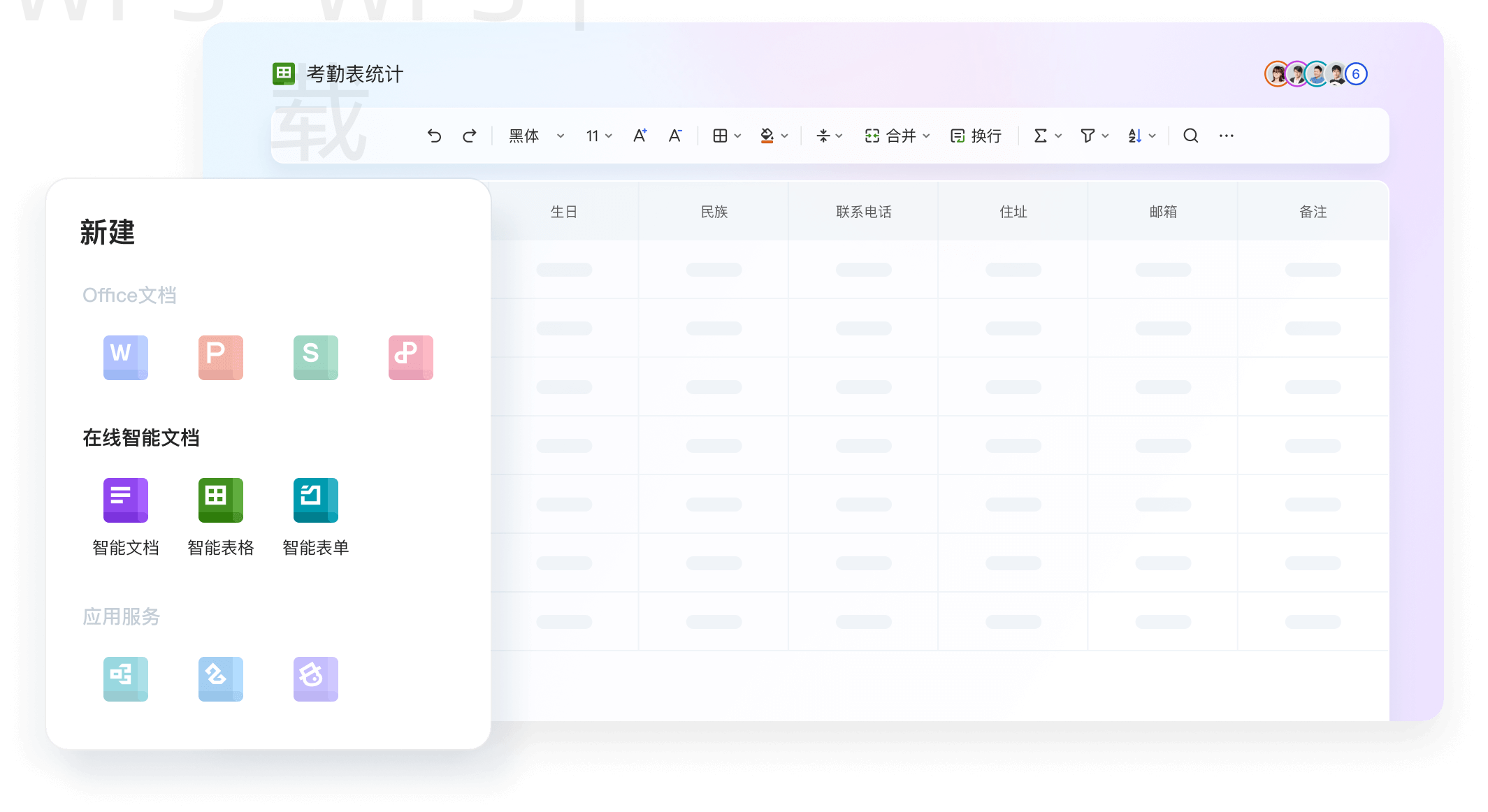
- 版本不兼容:确保使用的WPS版本支持文档与PPT的互操作性, 更新到最新版本。
- 操作步骤错误:请确认在插入表格和链接数据时遵循正确的步骤。如有疑问,可以参考帮助文档或在线教程。
- 格式问题:若在文档中使用的特殊样式或字体在PPT中不支持,可能导致显示异常。最好选择常用格式。
- 文件权限:如果文档和PPT在云端,确保有足够的编辑权限以进行修改和插入。
还有哪些替代选择
除了WPS,用户还可以考虑使用网页版的WPS Office,能够实现更方便的在线协作。 可以将文档、表格和PPT导出为PDF格式进行分享,或者利用第三方工具进行格式转换,确保内容的兼容性和保真度。
使用时要注意什么
在使用WPS进行文档处理时,要注意:确保保存路径清晰,避免文件丢失;使用兼容的文件格式,防止在不同设备间出现排版问题;关注文件的安全下载来源,确保文档的安全性;如有功能限制,可以考虑升级会员版本以获得更多特权;不同系统设备之间的版本差异可能影响部分功能的使用,需提前确认。
WPS常见问题
- WPS中如何插入表格?
- PPT如何引用WPS文字中的数据?
- 如何在移动版WPS中进行多文档操作?
- WPS是否支持多格式导出文档?
- 如何解决表格在WPS演示中的显示问题?
通过合理运用WPS的各项功能,用户可以在写文档、做表格和制作PPT的过程中达到非常高的效率。如需深入了解相关功能,欢迎继续阅读更多的操作指南和技巧文章!